ログインとトップ画面
1-3組織のトップ画面
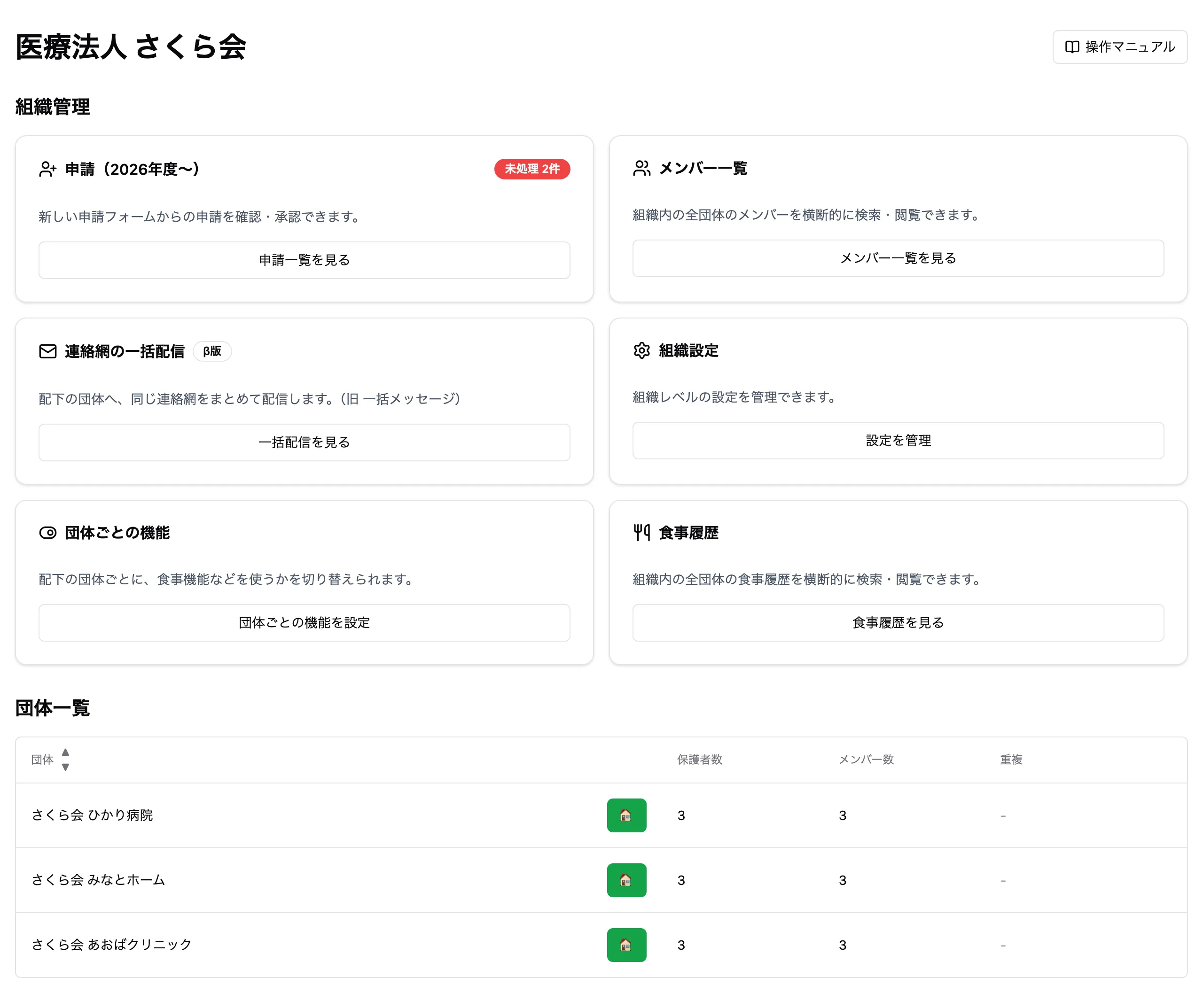
| 名称 | 機能 |
|---|---|
| 操作マニュアル | この説明書の、今開いている画面の説明を開きます。組織のどの画面にも、右上に表示されます |
| 申請(2026年度~) | 保護者からの申請の一覧を表示します(2-1)。未処理の申請があると件数が表示されます |
| メンバー一覧 | 組織内の全団体のメンバーを、まとめて検索・閲覧します(3-1) |
| 連絡網の一括配信 | 配下の団体へ、同じ連絡網をまとめて配信します(5-1) |
| 組織設定 | 申請の承認や受付期間など、組織全体の設定をします(6-1) |
| 団体ごとの機能 | 団体ごとに、食事機能などを使うかを切り替えます(6-2)。運営から切り替えを任されている機能があるときだけ表示されます |
| 食事履歴 | 組織内の全団体の食事の申し込みを検索・閲覧します(4-1)。食事機能を使う団体があるときだけ表示されます |
| 団体一覧 | 組織に属する団体と、保護者数・メンバー数を表示します。団体名の右のボタンを押すと、その団体の管理画面を開きます(その団体の管理画面のアカウントをお持ちの場合) |
| 重複 | 同じメンバーが二重に登録されている可能性があるときに件数が表示されます。前日の3時の時点で調べた結果です |
- 一覧の画面(申請一覧・メンバー一覧・食事履歴・連絡網の一括配信・組織設定など)からは、画面の左上の「組織のトップへ」でこの画面に戻れます。詳細や作成の画面では、左上のリンクで一つ前の画面に戻ります
ログインすると最初に表示される画面です。申請・メンバー一覧・連絡網の一括配信・設定などの画面へ移れます。下には組織に属する団体の一覧が表示されます。 トップ ホーム 最初の画面 メニュー 団体一覧 組織管理