組織管理画面は、年に数回しか使わない操作も多い画面です。やりたいことが決まっているときは、この表から手順と説明のページを探してください。
年度初めにやること
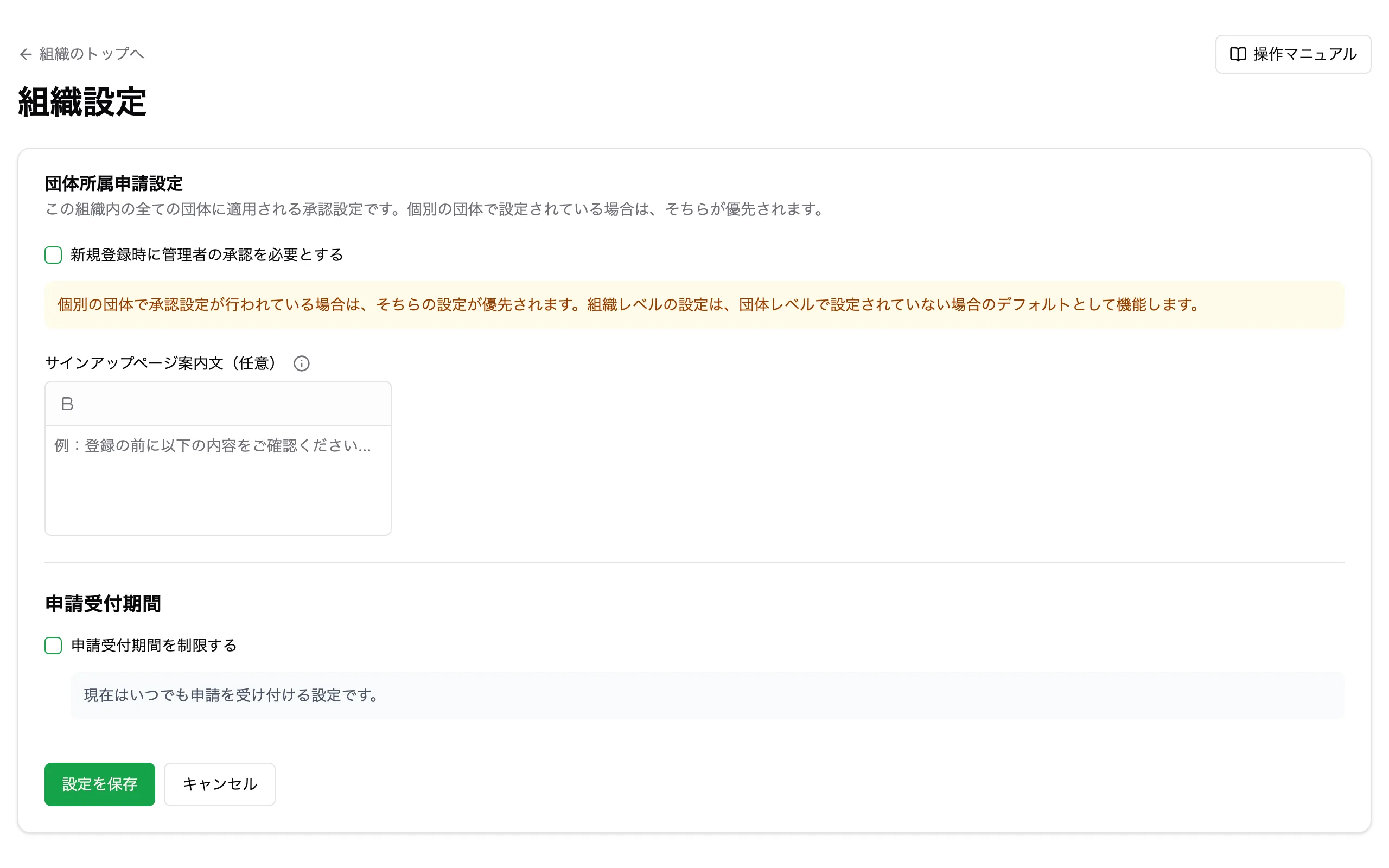
- 申請を受け付ける期間と、承認が要るかを決めます(6-1・)
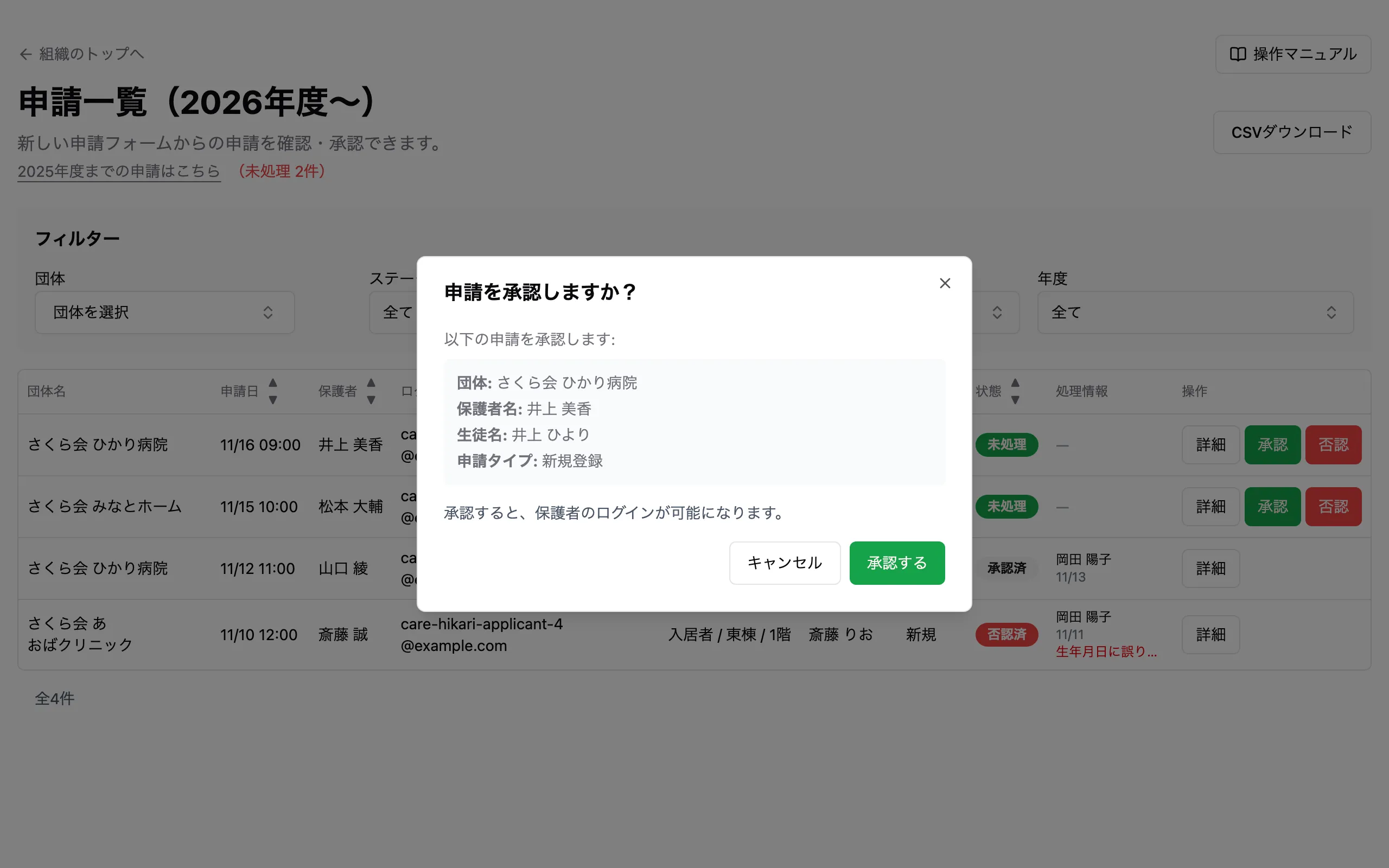
- 保護者から届いた申請を確認し、承認します(2-1・・2-2・)
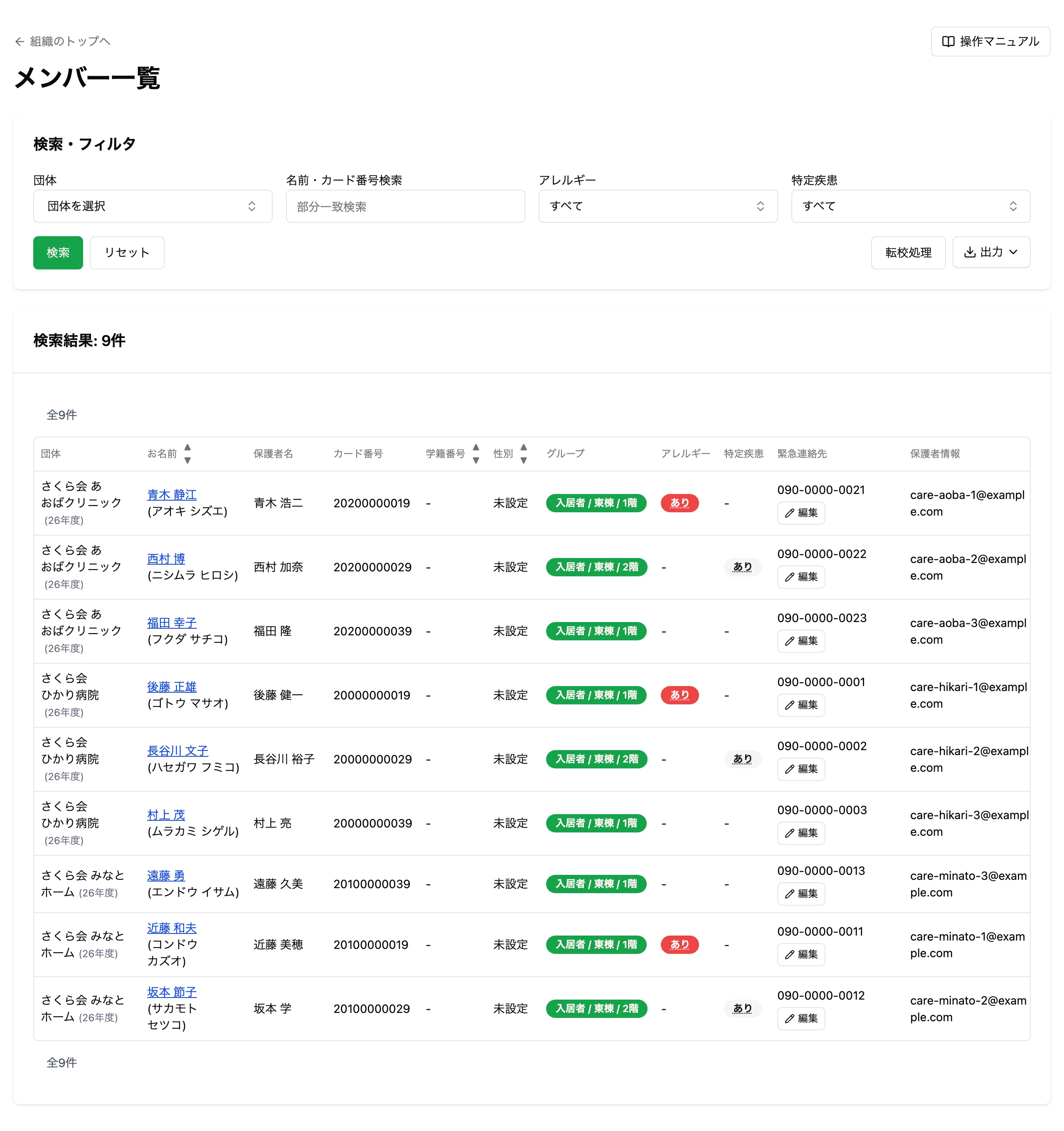
- 全団体のメンバーがそろったか、メンバー一覧で確認します(3-1・)
- 必要に応じて、メンバー一覧を CSV で出力して保管します(3-1・)
申請が届いたとき
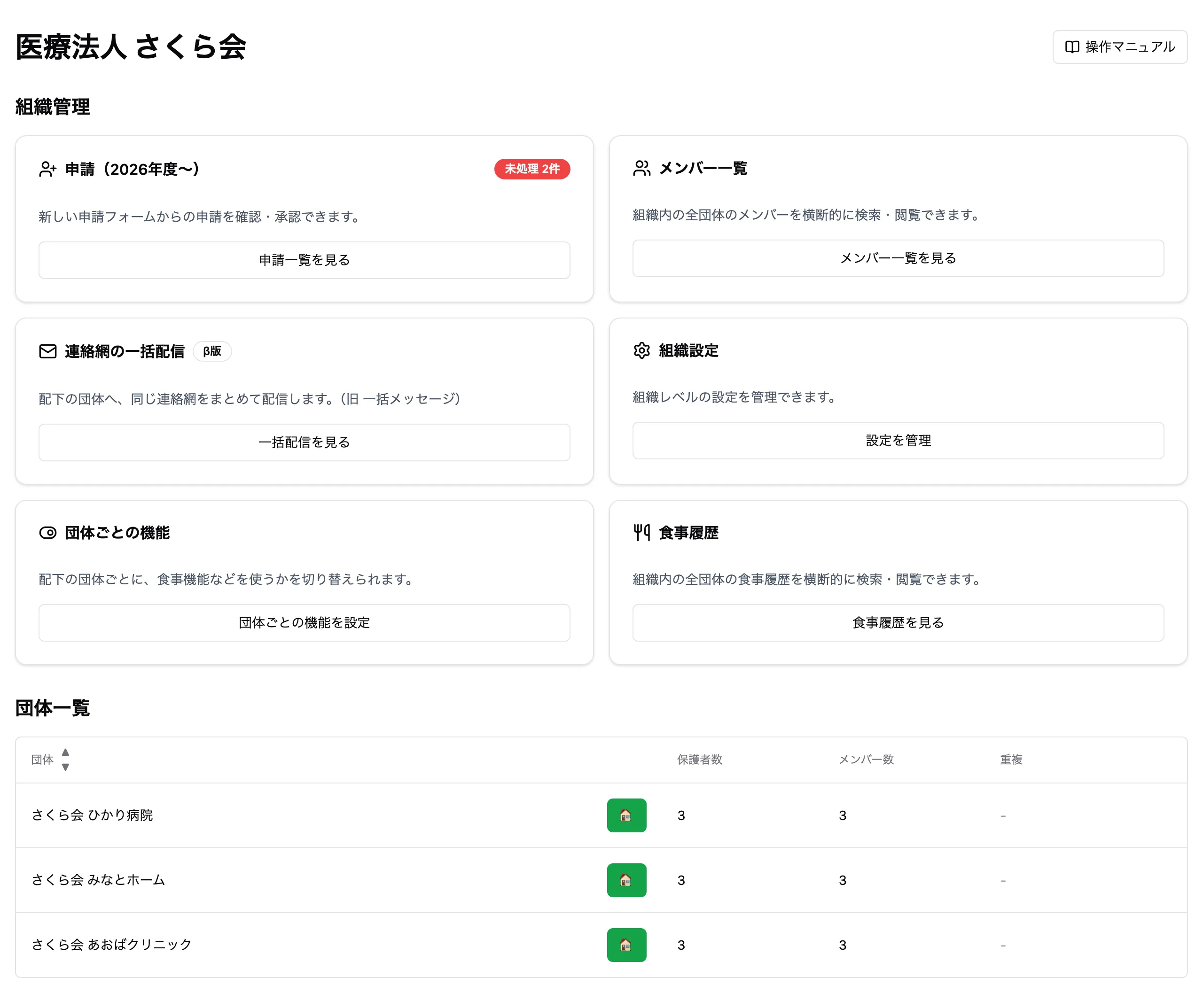
- 組織のトップ画面の申請の枠に、未処理の件数が表示されます(1-3・)
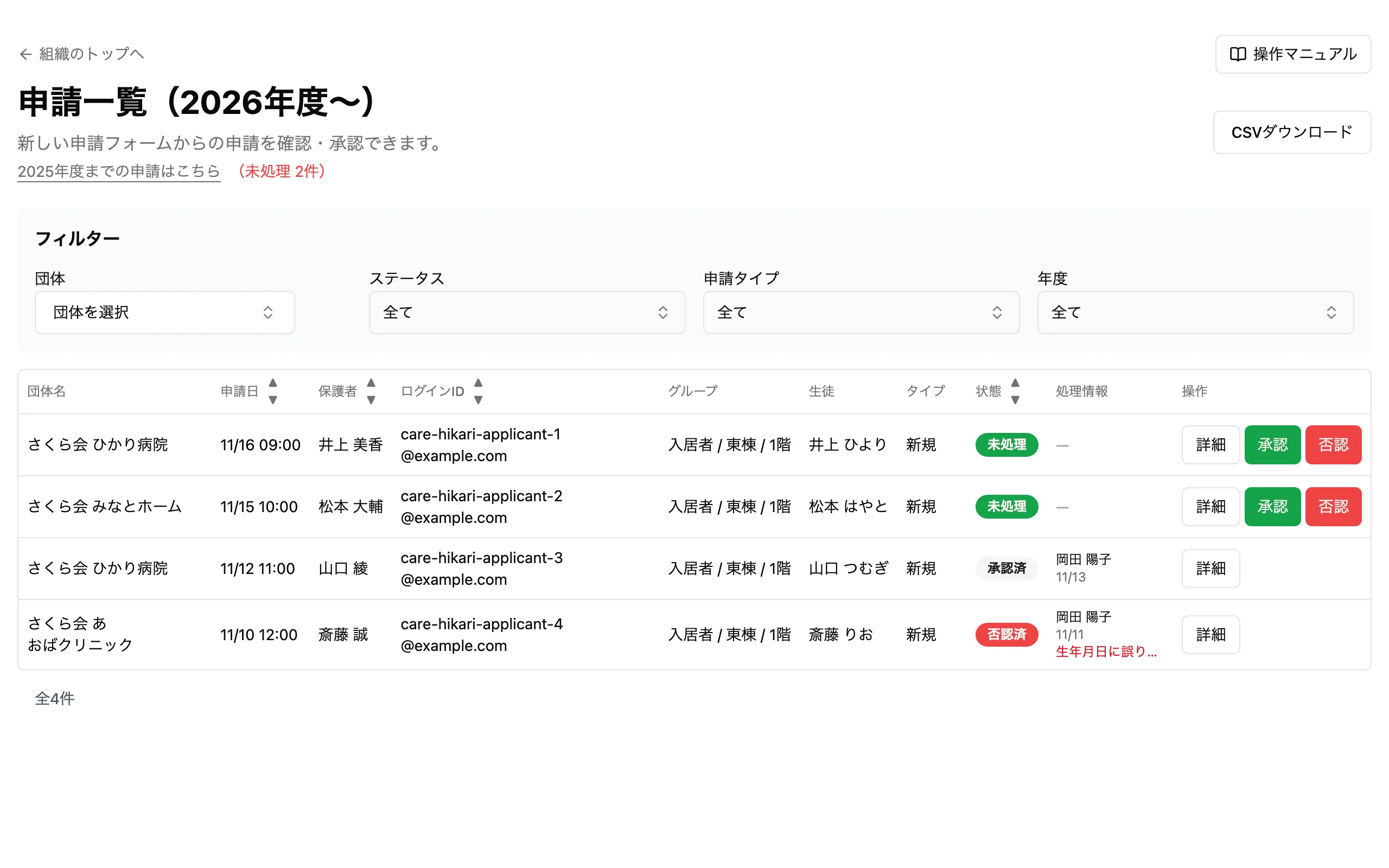
- 申請の一覧で内容を確認し、承認または否認します(2-1・)
- 同じ名前のメンバーがいるなど、内容をよく確認する場合は詳細の画面で確認します(2-2・)
転校が出たとき
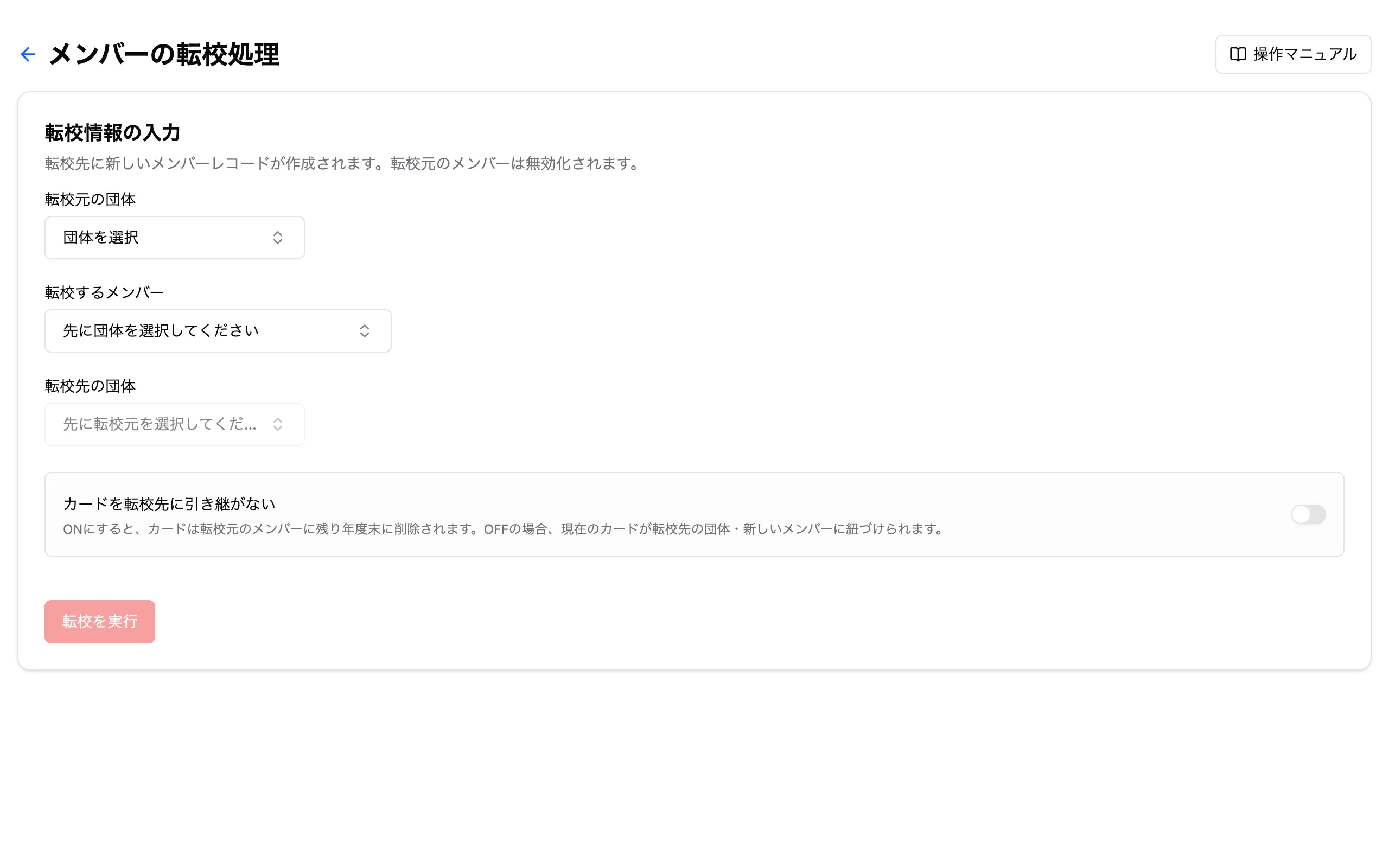
- メンバー一覧の「転校処理」から、転校元の団体・メンバーと転校先の団体を選んで実行します(3-3・)
- カードを転校先でも使うかを、実行の前に決めておきます(3-3・)
保護者の緊急連絡先を修正する場合
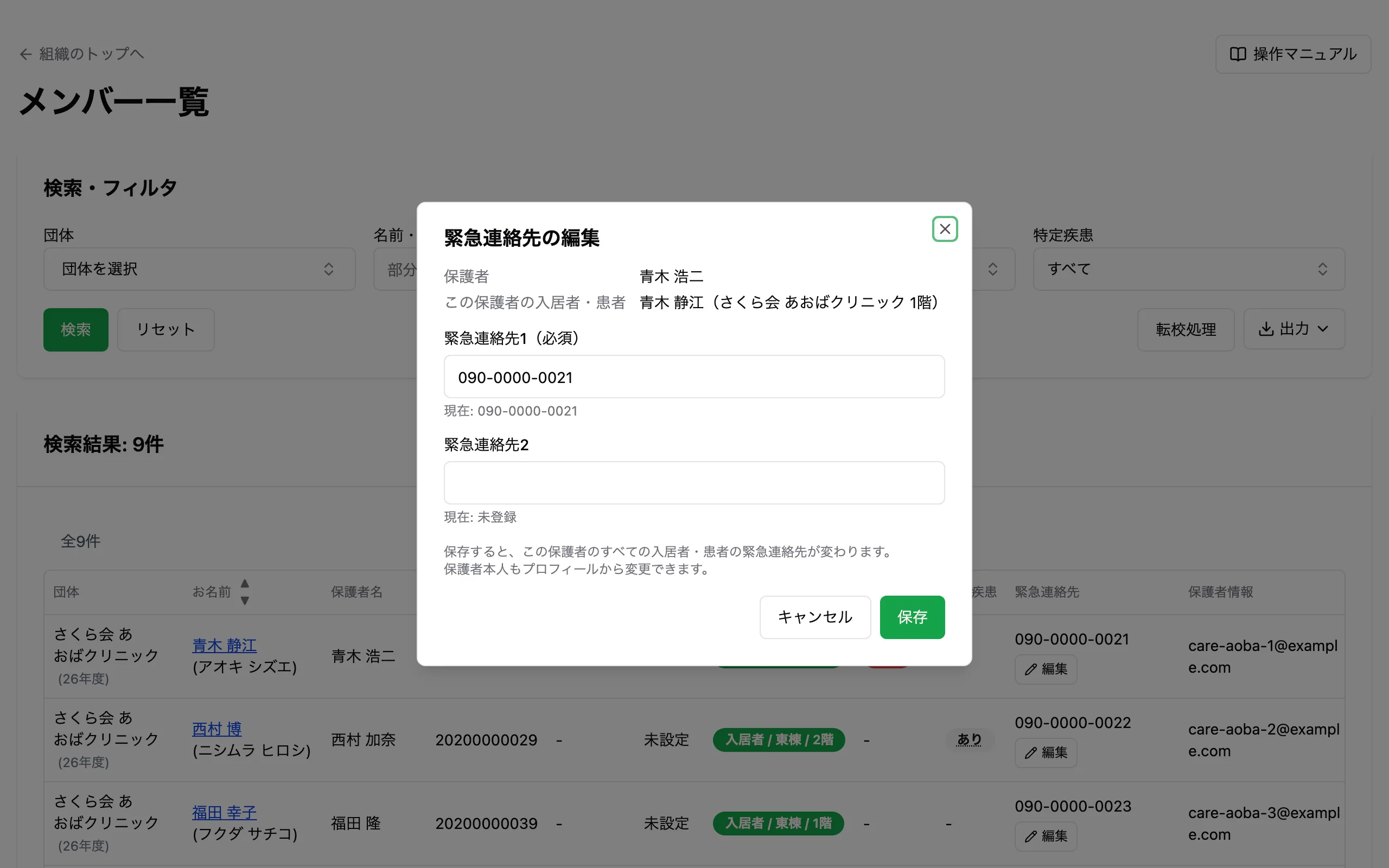
メンバー一覧の「緊急連絡先」の欄の「編集」から修正します(3-2・)。
配下の団体へ、同じ連絡網をまとめて送信する場合
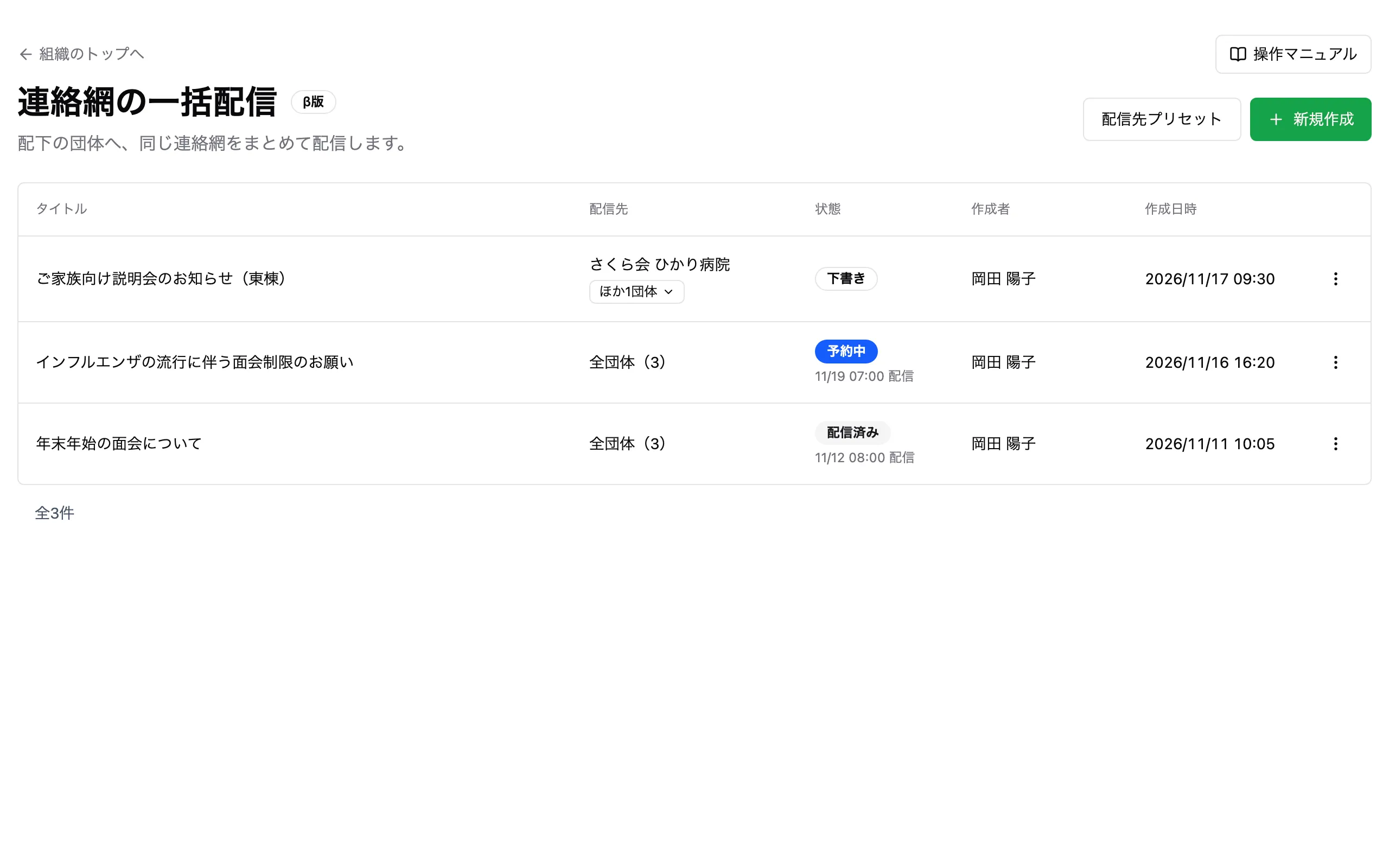
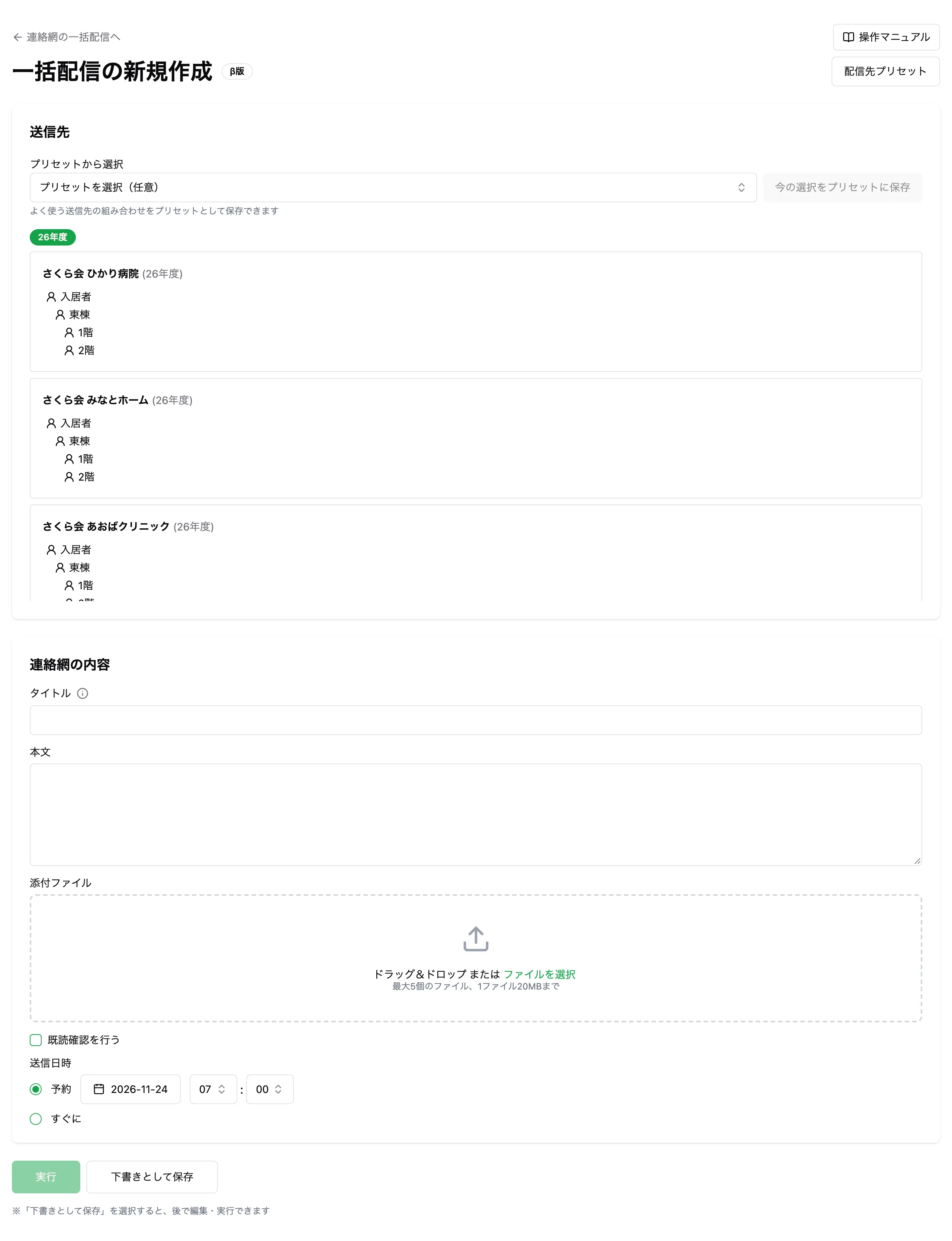
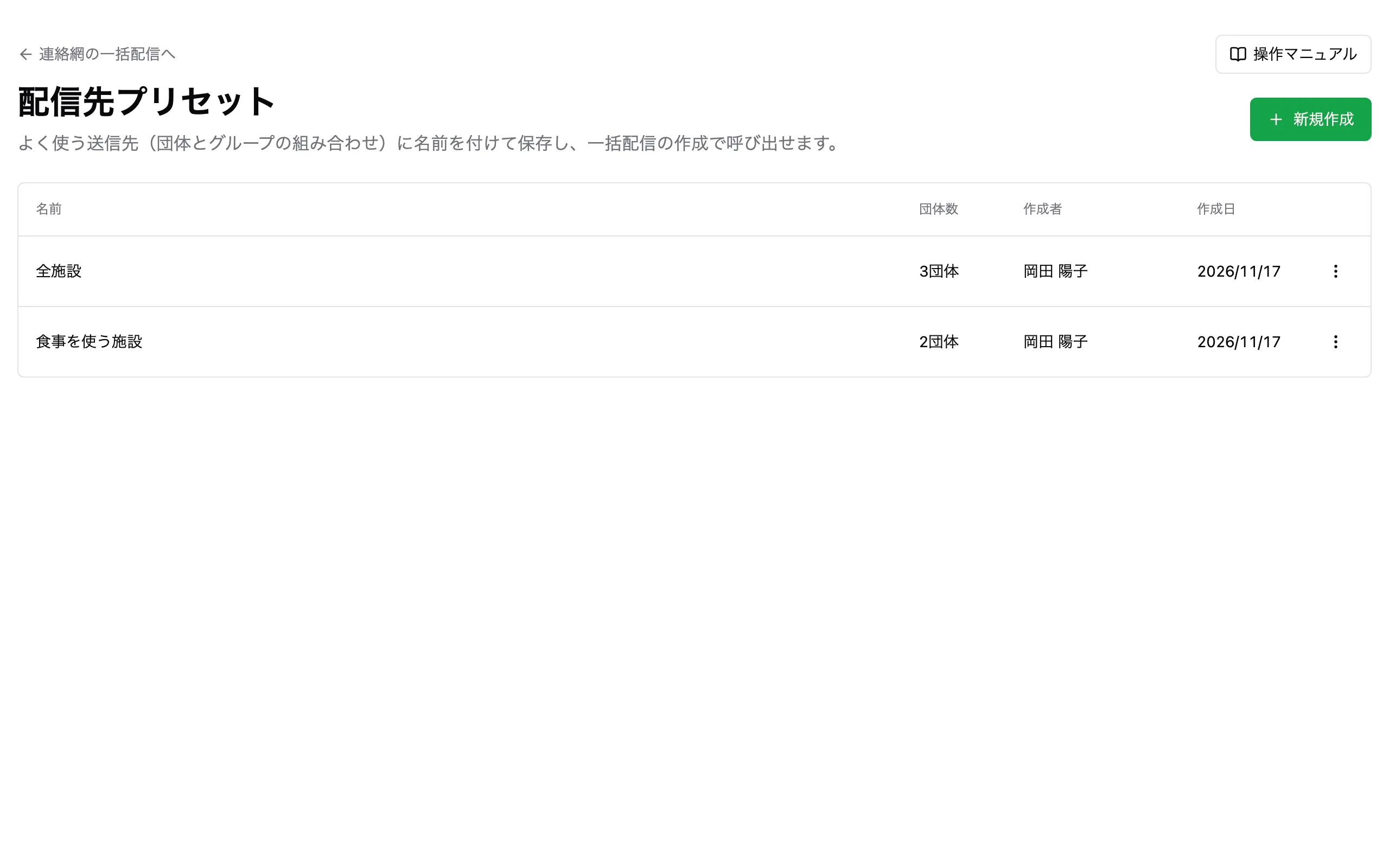
- 連絡網の一括配信の画面で「新規作成」を押します(5-1・・5-2・)
- 送信先の団体とグループを選び、タイトル・本文を入力して、送信日時を決めて実行します(5-2・)
- よく使う送信先の組み合わせは、配信先プリセットとして保存しておくと次回から選択して使用できます(5-4・)
食事の申し込みを確認する場合
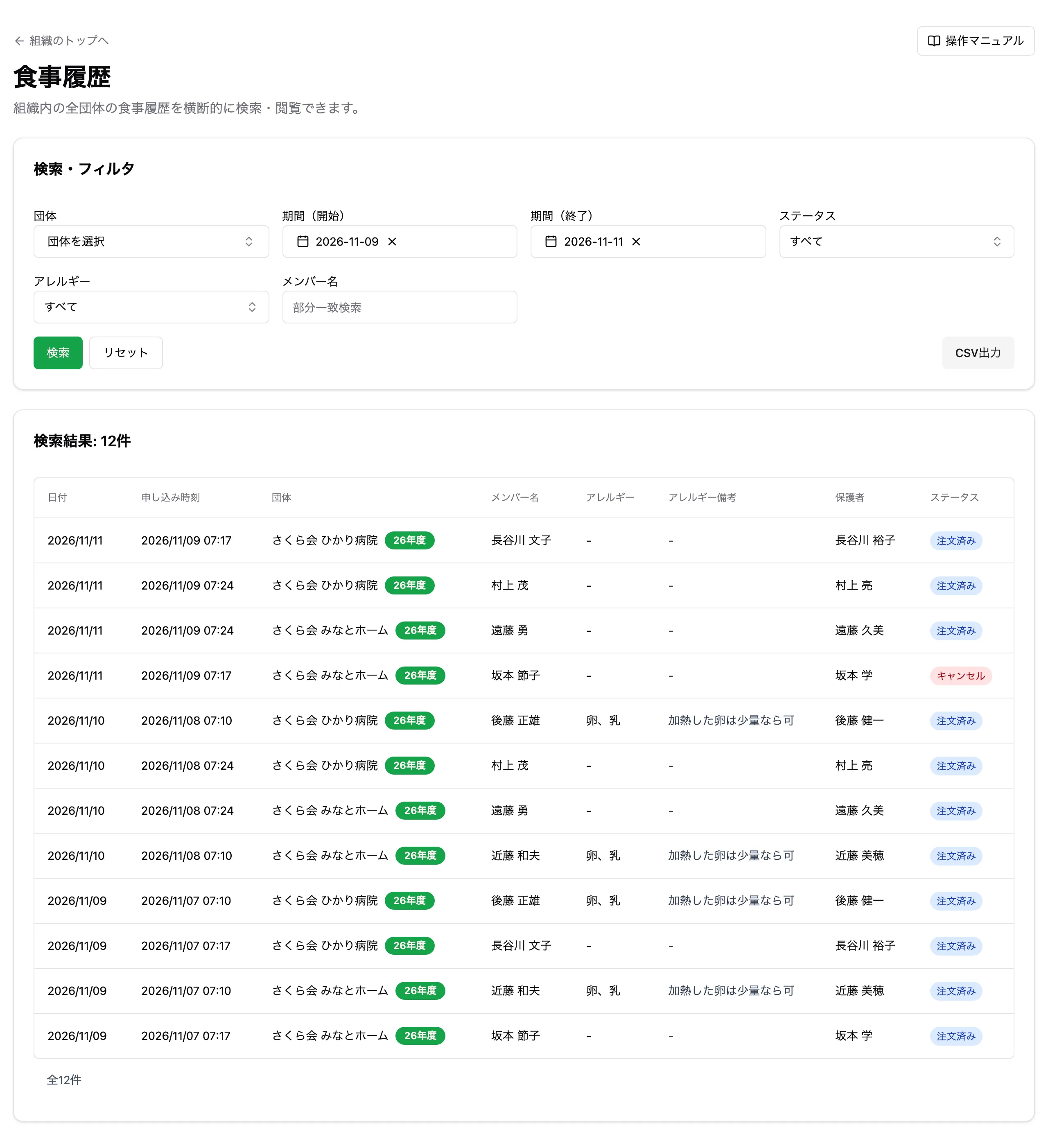
食事履歴の画面で期間と団体を選び、申し込みを確認します。アレルギーのあるメンバーに絞り込んだり、CSV で出力したりできます(4-1・)。食事機能を使用する団体がある組織にのみ表示される画面です。
団体ごとに機能を切り替えたいとき
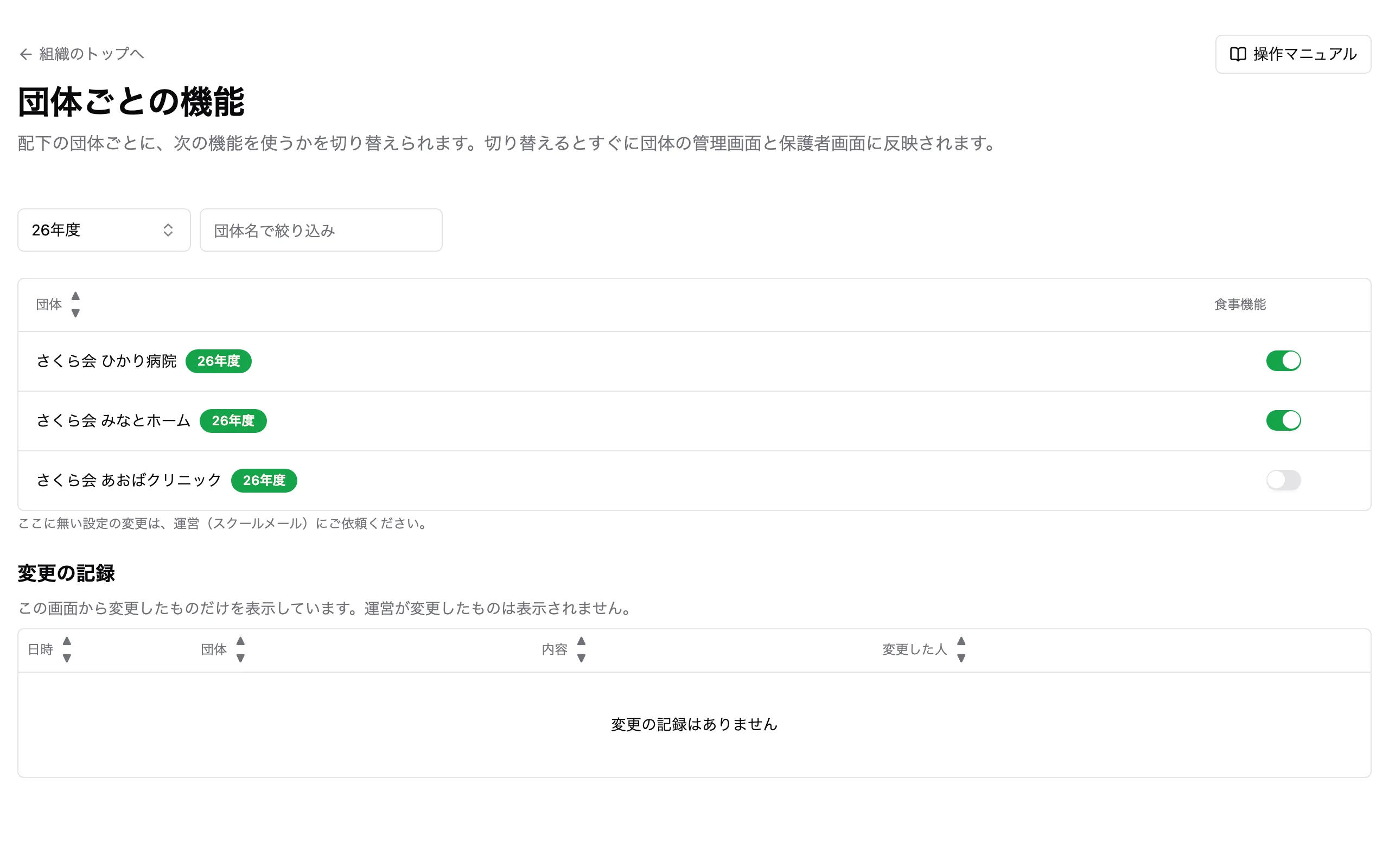
団体ごとの機能の画面で、団体ごとにオン・オフを切り替えます(6-2・)。運営から切り替えを任されている機能だけが表示されます。
| 名称 |
機能 |
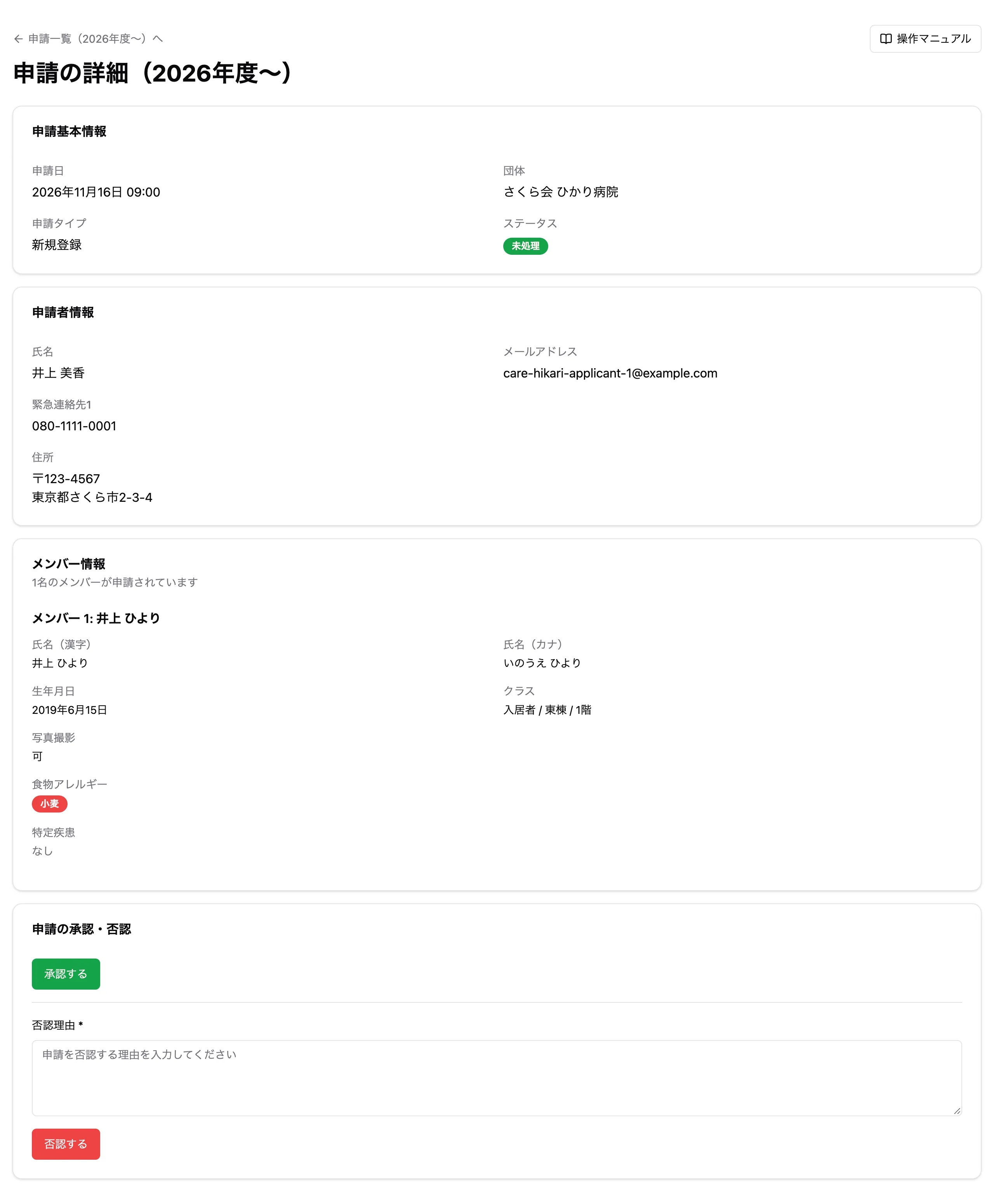
| 申請基本情報 |
申請日・申請先の団体・申請タイプ・ステータスです。処理した申請には、承認者・否認者と日時、否認理由も表示されます |
| 申請者情報 |
保護者の氏名・メールアドレス・緊急連絡先・住所です |
| メンバー情報 |
申請されたメンバーごとに、氏名・生年月日・学年・クラス・写真撮影の可否・食物アレルギー・特定疾患を表示します |
| アンケート |
申請フォームでたずねた利用目的などの回答です(組織の申請フォームで設定している場合) |
| 申請の承認・否認 |
未処理の申請にだけ表示されます |
| 承認する |
申請を承認します。保護者がログインできるようになります |
| 否認理由・否認する |
否認理由を入力して「否認する」を押すと、申請を否認します。否認理由は保護者にメールで届きます |
二重登録の疑いがあるとき
申請されたメンバーと同じ団体に、同姓同名や似た名前(姓の漢字だけが違うなど)のメンバーがいると、画面の上とメンバー情報の欄に注意が表示されます。
- 同じメンバーの場合: すでに登録されている保護者の緊急連絡先に、申請者の電話番号を追加してから(「緊急連絡先を編集」)、この申請を否認してください
- 別のメンバーの場合: 承認して問題ありません
- すでに登録されている保護者が他の団体にも登録している場合は、ここでは緊急連絡先を追加できません。否認する前に、保護者に連絡し、プロフィールから追加するよう依頼してください
※食事機能を使う団体がある組織だけに表示される画面です。
| 名称 |
機能 |
| 年度 |
年度ごとに団体を分けている組織では、年度で絞り込めます |
| 団体 |
プルダウンから団体を選ぶと、その団体の申し込みだけを表示します |
| 期間(開始)・期間(終了) |
食事の日付の範囲を選びます |
| ステータス |
注文済み・キャンセル・完了で絞り込みます |
| アレルギー |
「あり」を選ぶと、アレルギーのあるメンバーの申し込みだけを表示します |
| メンバー名 |
名前の一部を入力して絞り込みます |
| 検索・リセット |
「検索」で絞り込みます。「リセット」で条件を消します |
 |
表示している条件のまま、申し込みを CSV で出力します |
| 日付・申し込み時刻 |
食事の日付と、保護者が申し込んだ日時です |
| 団体・メンバー名・保護者 |
申し込んだメンバーと保護者です |
| アレルギー・アレルギー備考 |
メンバーのアレルギーの食材と、保護者が書いた備考です |
| ステータス |
注文済み・キャンセル・完了です |
- 「アレルギー情報」を使っていない団体のメンバーは、アレルギーの列が空欄になり、「あり」「なし」で絞り込んだときは表示されません。その場合は画面に団体名が表示されます
- その日に申し込んだメンバーのうち、アレルギーのあるメンバーと食材を確認する場合は、期間をその日にし、アレルギーを「あり」にして検索します
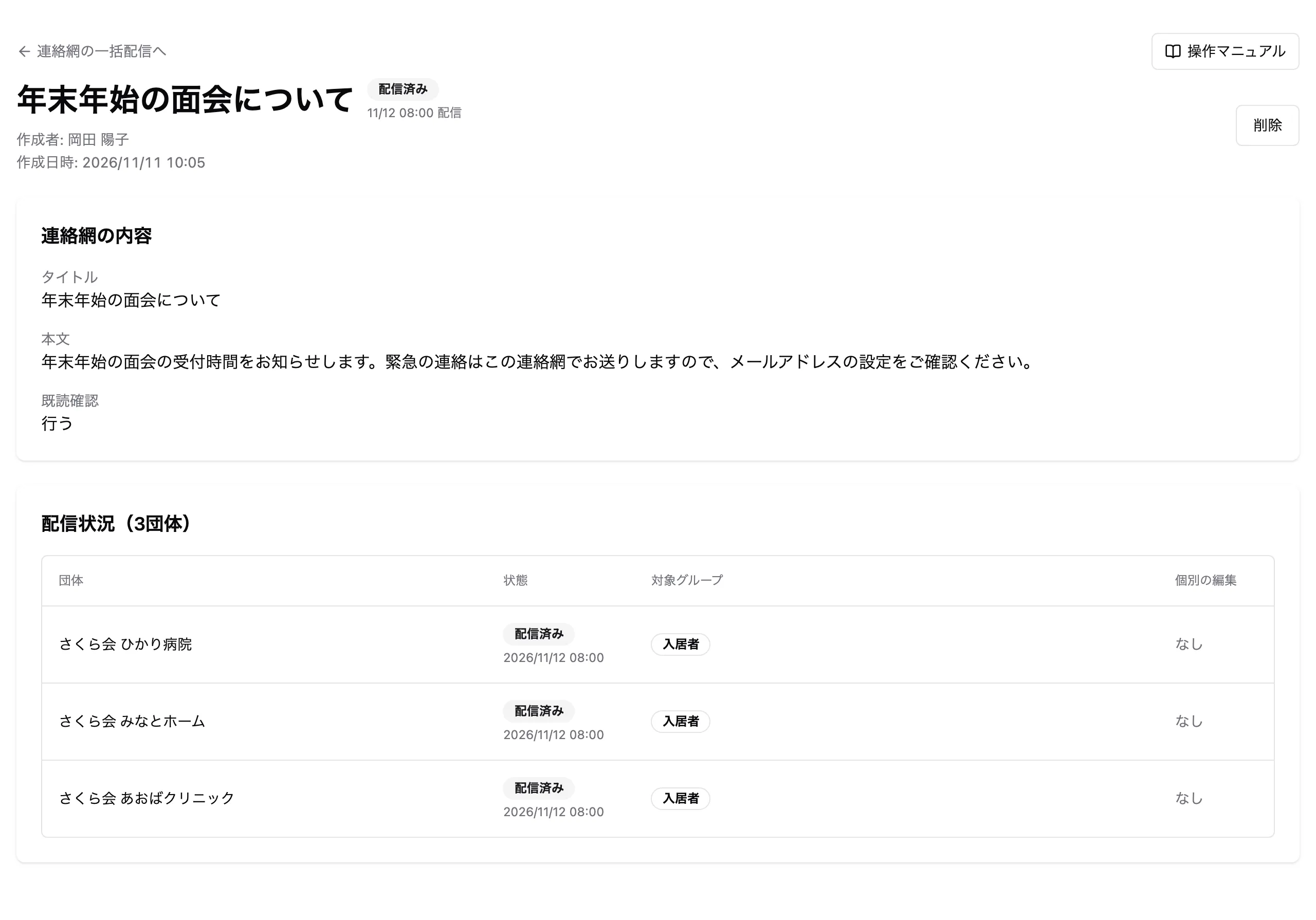
実行した一括配信
| 名称 |
機能 |
| 状態 |
見出しの右に、一括配信の状態(予約中・配信済みなど)と配信の日時が表示されます。その下は作成者と作成日時です |
| 削除 |
一括配信を削除します。確認の画面で配信先の団体の数を確認してから削除します。配信先のすべての団体の連絡網も削除され、保護者の画面に表示されなくなります。元に戻せません |
| 連絡網の内容 |
タイトル・本文・添付ファイル・既読確認の有無です |
| 配信状況 |
配信先の団体ごとに、状態(予約中・配信済みなど)と日時・対象グループ・個別の編集を表示します |
| 個別の編集 |
団体の先生が、その団体の連絡網のタイトルや本文を書き換えたときは「あり」と表示されます |
- 団体の先生が個別に編集した場合は、画面の上に「次の団体では、先生が個別に編集しています」と団体の名前が表示されます
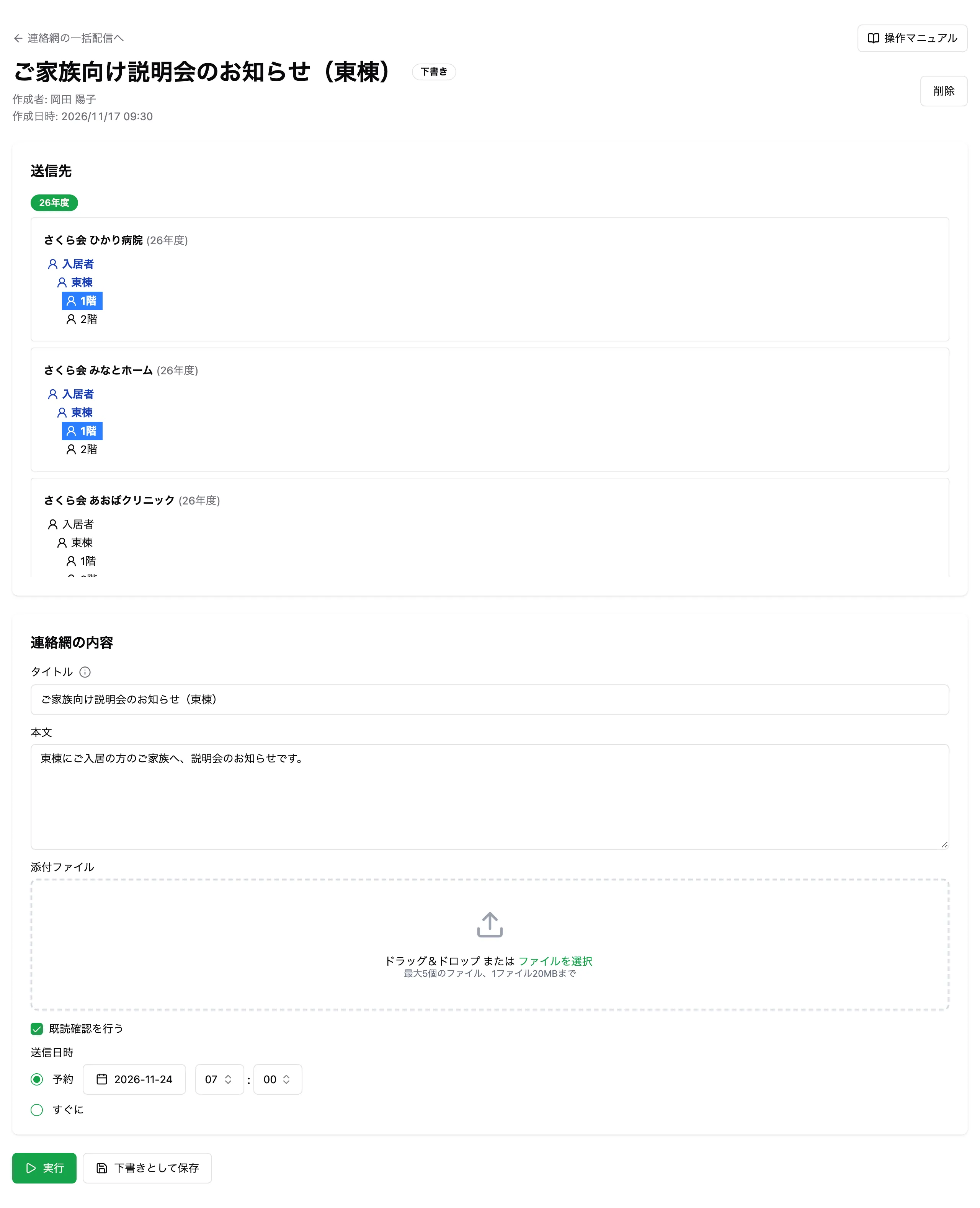
下書き
下書きは、新規作成(5-2・)と同じ画面で編集できます。「実行」で配信を予約し、「下書きとして保存」で内容を保存します。右上の「削除」で下書きを削除します(団体には何も届いていないので影響はありません)。
※運営から切り替えを任されている機能がある組織だけに表示される画面です。
| 名称 |
機能 |
| 年度 |
年度ごとに団体を分けている組織では、年度で絞り込めます。最初は今の年度の団体が表示されます |
| 団体名で絞り込み |
団体名の一部を入力して絞り込みます |
| 団体 |
配下の団体です |
| 機能の列(例: 食事) |
スイッチで、その団体で機能を使うかを切り替えます。切り替えた時点で、団体の管理画面と保護者の画面に反映されます |
| 変更の記録 |
この画面から切り替えた記録です。運営が切り替えたものは表示されません |
- オフにするときは確認の画面が出ます。食事機能をオフにすると、保護者の画面と団体の管理画面から「食事」が表示されなくなります。申し込み済みの内容は削除されず、オンに戻すとまた表示されます
- ここに無い設定の変更は、運営にご依頼ください
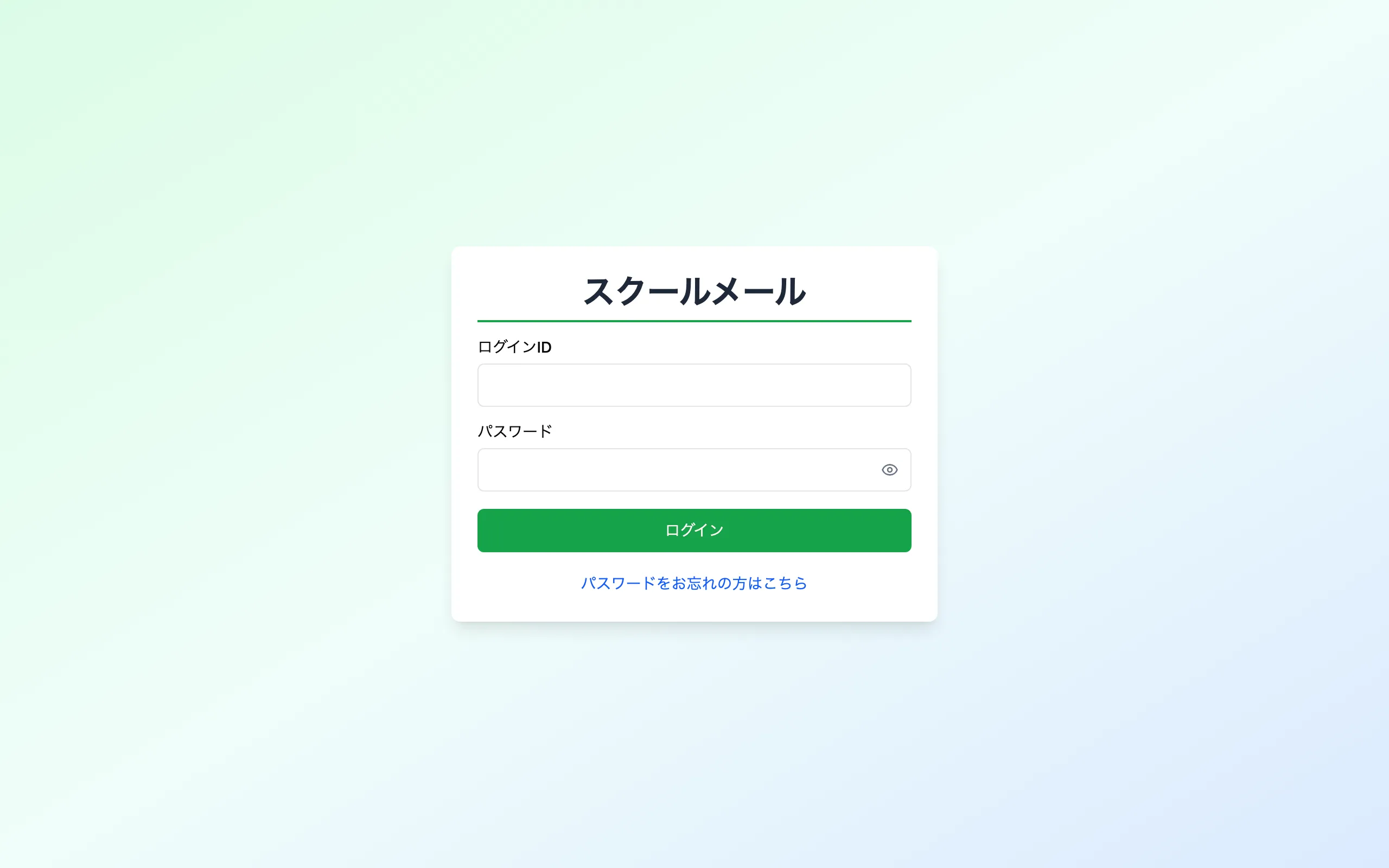
ログインIDとパスワードの組み合わせが、登録されている内容と一致していません。
確認すること
- ログインIDとパスワードに、余分な空白が入っていないか
- 大文字と小文字、全角と半角が違っていないか(パスワードは大文字・小文字を区別します)
- パスワード欄の目のアイコンを押すと、入力した文字を確認できます
それでもログインできないとき
- ログイン画面の「パスワードをお忘れの方」から、自分でパスワードを再設定できます(10-3・)
短い時間に続けてログインを試したため、安全のために一時的にログインを受け付けていません。アカウントが止められたわけではありません。
どうすればよいか
- 1分ほど待ってから、もう一度ログインしてください
- 何度試してもパスワードが合わない場合は、「パスワードをお忘れの方」から再設定してください(10-3・)
- 同じ場所(職員室のネットワークなど)から大勢が同時にログインしたときにも出ることがあります。少し時間をずらしてお試しください
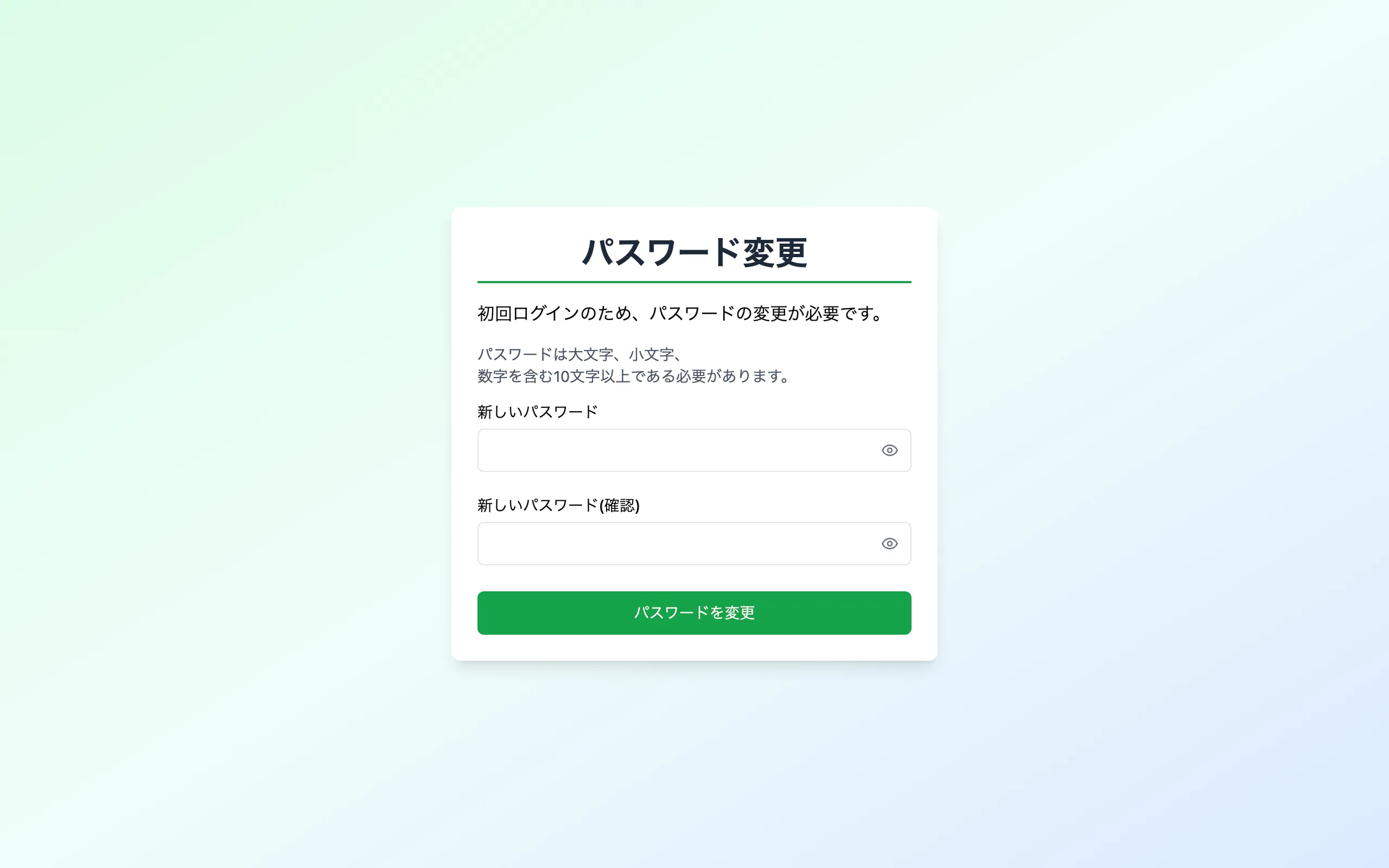
パスワードは、次の条件をすべて満たす必要があります。
| 条件 |
満たしていないときの表示 |
| 10文字以上 |
パスワードは10文字以上必要です |
| 100文字以下 |
パスワードは最大100文字です |
| 大文字(A〜Z)を1文字以上 |
パスワードには大文字を含める必要があります |
| 小文字(a〜z)を1文字以上 |
パスワードには小文字を含める必要があります |
| 数字(0〜9)を1文字以上 |
パスワードには数字を含める必要があります |
- 「新しいパスワード」と「新しいパスワード(確認)」には、同じものを入力してください
- 大文字・小文字・数字は半角で入力してください
ログインしているアカウントが、開こうとした組織の担当者として登録されていません。
確認すること
- 団体の管理画面のアカウントなど、別のアカウントでログインしていないか
- 別の組織の画面のブックマークから開いていないか
それでも開けないとき
組織の担当者の登録は運営が行います。担当者が替わったときや、新しく担当者を増やしたいときは、運営にご連絡ください。